
~「お客様管理台帳」を120日間、無料でお試しください~
お客様リストや受注の「入力・探す・消す」を、いつものExcelで自動化しました。お金をかけずに、まずは120日間お使いください。
引き続きご使用されたい方は、翔成PCsまでご連絡ください。お問い合わせはこちら
こんな方におすすめです
- 毎月、同じ内容を何度も入力している
- お客様のリストと受注を、別々に管理している
- 高いソフトは使いたくない。使い慣れたExcelがいい
できること
① 入力して「作成」を押すだけ。お客様名は一覧から選べます。受注番号は自動で付きます。
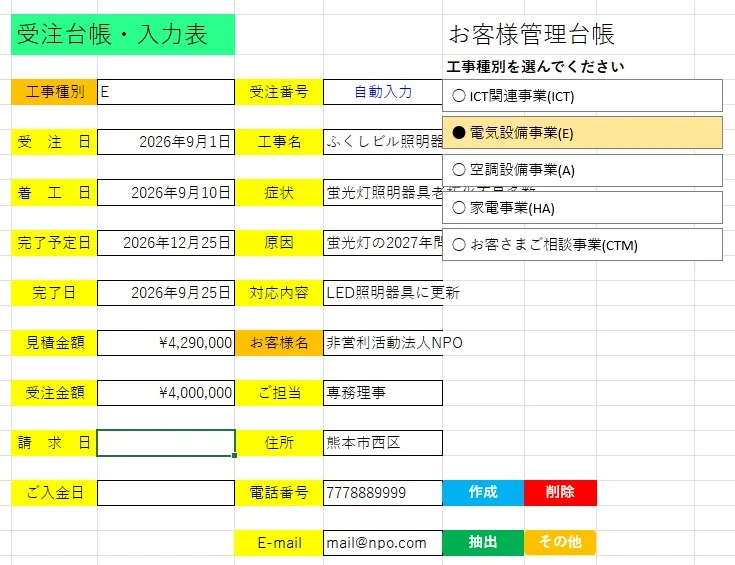
② 「抽出」で、探したいものだけが淡いピンクで一目で分かります。

※画面のお客様名や金額は、すべて試験用の架空のものです。
ご利用の流れ
- 上のボタンから、Excel(zip)と手順書をダウンロードし、zipを右クリック →「すべて展開」でExcelを取り出す
- 手順書のとおり、最初の設定(ブロックの解除・コンテンツの有効化)
- 使い始め。「ここをこうしてほしい」というご要望は、ぜひお聞かせください
- 試用期間は、使い始めた日から120日間です。
- 期間が終わっても、お客様が入力されたデータは残ります。続けてお使いの場合は、翔成PCsまでご連絡ください。
- Windowsのパソコンの、Excel(マクロが使えるもの)でお使いいただけます。
私たちの想い(DX化とは、なぜExcelなのか)
「デジタルの力で、仕事のやり方をもっと楽にすること」です。難しいシステムを入れることではなく、毎日の手作業をパソコンに任せて、時間と手間を減らす取り組みだと私たちは考えています。
お客様の現場を見て、考えました
翔成PCsは、お客様の現場を実際に見て、このDX化を考えました。
今どき、手書きやそろばん、電卓だけで仕事をされているところはほとんどありません。経理や総務では、業務を管理する専用ソフトを使われているのが一般的です。
しかし、パッケージソフトはほとんどカスタマイズができません。自社に合わせて作り込めるものもありますが、高額なカスタマイズ費用がかかります。また、操作を一から覚える必要があるため、有償サポートが付いているものもあり、これもお客様のご負担になっています。
だから、使い慣れたExcelで
そこで注目したのがExcelです。Excelは、ほぼどなたでもお使いです。ただ、毎日、毎週、毎月、毎年と、手入力で作業するのが当たり前だと思われていないでしょうか。
翔成PCsは、いつもお使いのExcelの作業を自動化(DX化)して、お金と人手の削減をお手伝いしたいと考えています。Excelなら、カスタマイズも意外と簡単にできます。AIのパートナー(私は「薫ちゃん」と呼んでいます)に手伝ってもらいながら作ってみて、そう実感しました。「簡単? 私がだいぶ頑張りましたよ」と薫ちゃんに叱られそうですが(笑)。
アイデアの宝庫は、お客様です
仕事の中身を一番よく知っているのは、お客様です。「ここをこうしてほしい」とご要望をいただき、しばらくお使いになると「これも追加できませんか?」と次のアイデアが出てきます。お客様はアイデアの宝庫です。それを引き出すのが、私たちの仕事ではないでしょうか。
いい商品とは
いい商品とは何でしょうか。高価なもの? 高機能なもの? めずらしいもの? 有名なメーカーの商品?
私は、いい商品とは、お客様が本当に欲しいと思われているものだと思います。
DX化の第一歩として、お客様が使い慣れたExcelがいちばんだと考えました。Officeには「Access」というアプリもありますが、使いこなせる方は一握りで、スキルも必要です。Excelなら、パソコンをお使いの多くの方が、それぞれのスキルに合わせて使っておられます。
これが、翔成PCsがお客様にDX化をおすすめする、はじめの一歩です。
ご不明な点は、翔成PCsのお問い合わせページからお気軽にご連絡ください。